Domain angel-irc.de kaufen?
Wir ziehen mit dem Projekt
angel-irc.de um.
Sind Sie am Kauf der Domain
angel-irc.de interessiert?
domain@kv-gmbh.de · 0541-91531010
Domain angel-irc.de kaufen?
Wie Apps auf TV installieren?
Um Apps auf einem Smart-TV zu installieren, müssen Sie normalerweise den entsprechenden App Store auf Ihrem Fernseher öffnen. Dies kann je nach Marke und Modell des TVs variieren. Suchen Sie nach dem App Store-Symbol auf dem Startbildschirm oder in den Einstellungen. Dort können Sie nach Apps suchen, diese herunterladen und installieren. Einige Smart-TVs ermöglichen auch das Herunterladen von Apps über USB oder externe Geräte. Stellen Sie sicher, dass Ihr TV mit dem Internet verbunden ist, um auf den App Store zugreifen zu können. **
Wie Apps auf Smart TV installieren?
Um Apps auf einem Smart TV zu installieren, müssen Sie normalerweise den App Store oder die App-Plattform auf Ihrem Smart TV aufrufen. Dort können Sie nach der gewünschten App suchen und sie herunterladen. Einige Smart TVs haben auch die Möglichkeit, Apps von externen Quellen herunterzuladen, indem Sie die entsprechenden Einstellungen ändern. Stellen Sie sicher, dass Ihr Smart TV mit dem Internet verbunden ist, um Apps herunterladen zu können. Wenn Sie Schwierigkeiten haben, die gewünschte App zu finden, können Sie auch die Bedienungsanleitung Ihres Smart TVs konsultieren oder den Hersteller kontaktieren. **

Ähnliche Suchbegriffe für Apps installieren
Top-Angebote
Produkte zum Begriff Apps installieren:
-
Microsoft 365 Business Basic | 1 Benutzer | 12 Monate | Teams, Exchange, OneDrive | Web-AppsMicrosoft 365 Business Basic | 1 Benutzer | 12 Monate | Teams, Exchange, OneDrive | Web-Apps Die effiziente Cloud-Lösung für Unternehmen – professionelle E-Mail, Online-Zusammenarbeit und sicherer Datenaustausch ohne lokale Installation. Digitale Lieferung per E-Mail 12-Monats-Abonnement (Laufzeitlizenz) Optimiert für Web & mobile Nutzung 1 TB OneDrive Cloud-Speicher pro Nutzer – zentraler Zugriff auf Unternehmensdaten Perfekt für Remote-Teams und flexible Zusammenarbeit Europäischer Anbieter mit zentralem Support & Lizenzabwicklung aus Deutschland Persönlicher Lizenz-Support für Ihr Unternehmen Direkte Unterstützung bei Auswahl, Einrichtung und Aktivierung Ihrer Microsoft 365 Lösung – schnell, zuverlässig und verständlich erklärt. ✔ Unterstützung vor & nach dem Kauf ✔ Hilfe bei Einrichtung & Nutzung ✔ Klare Empfehlungen statt komplizierter Lizenzmodelle Cloud-basierte Zusammenarbeit für moderne Teams Microsoft 365 Business Basic bietet Unternehmen eine vollständig cloudbasierte Arbeitsumgebung für Kommunikation, Zusammenarbeit und Datenaustausch. Ideal für Teams, die flexibel arbeiten und keine lokale Softwareinstallation benötigen. Enthaltene Anwendungen & Dienste Exchange Online: Professionelles E-Mail-Postfach mit 50 GB Speicher Microsoft Teams: Chats, Videokonferenzen und Teamkommunikation OneDrive: 1 TB Cloud-Speicher für Dateien und Zusammenarbeit Web-Apps: Word, Excel und PowerPoint direkt im Browser nutzbar SharePoint: Zentrale Dokumentenverwaltung und Teamorganisation Business Basic oder Standard – welche Lösung passt zu Ihrem Unternehmen? Entscheidungskriterium Business Basic Business Standard Arbeitsweise✔ Reine Cloud-NutzungDesktop + Cloud kombiniert Flexibilität✔ Zugriff von überallOnline & Offline arbeiten Kosten✔ KosteneffizientHöher durch Desktop-Apps Wann wählen✔ Wenn nur Web-Apps benötigt werdenWenn Desktop-Programme erforderlich sind Wann NICHT✖ Wenn lokale Installation benötigt wird✖ Wenn ausschließlich Cloud gewünscht ist Lieferumfang Microsoft 365 Business Basic Lizenz Digitale Bereitstellung per E-Mail Einrichtungsanleitung zur schnellen Einrichtung Datenschutz & Compliance DSGVO-konforme Nutzung innerhalb der EU-Infrastruktur möglich – geeignet für moderne Anforderungen an Datenschutz und sichere Zusammenarbeit. Unterstützt Unternehmen bei der sicheren Verwaltung und Verarbeitung geschäftlicher Daten. Die flexible Cloud-Lösung für Ihr Unternehmen Effizient, sicher und sofort einsatzbereit. Jetzt Microsoft 365 Business Basic sichern und Ihr Team digital vernetzen – Lieferung direkt nach dem Kauf.125,89 €*Versand: 0,00 €Sichere Weiterleitung zum Anbieter
-
NVIDIA Grid Virtual Apps Abonnement-Lizenz 4 Jahre 1 gleichzeitiger Benutzer (711-VAP002+P2CMI48)Produktbeschreibung: NVIDIA Grid Virtual Apps - Abonnement-Lizenz (4 Jahre) - 1 gleichzeitiger Benutzer, Produkttyp: Abonnement-Lizenz - 4 Jahre, Kategorie: Utilites - Desktopvirtualisierung, Anzahl Lizenzen: 1 gleichzeitiger Benutzer53,19 €*Versand: 0,00 €Sichere Weiterleitung zum Anbieter
-
Adobe Creative Cloud All AppsAdobe Creative Cloud All Apps Adobe Creative Cloud All Apps, 1 Jahr Die Adobe Creative Cloud All Apps ist eine umfassende Sammlung von über 20 Desktop- und mobilen Apps und Diensten für Fotografie, Design, Video, Web, UX und mehr. Sie ermöglicht es Kreativen aller Ebenen, ihre Ideen in beeindruckende Kunstwerke zu verwandeln. In diesem Artikel erfahren Sie alles, was Sie über Adobe Creative Cloud All Apps wissen müssen, und wie es Ihre kreativen Projekte auf die nächste Stufe heben kann. Einführung in Adobe Creative Cloud All Apps Adobe Creative Cloud All Apps bietet Zugang zu einer unvergleichlichen Auswahl an Kreativ-Tools, die von Branchenstandards wie Adobe Photoshop, Illustrator und Premiere Pro bis hin zu innovativen neuen Tools wie Adobe XD und Adobe Spark reichen. Mit diesen Tools können Nutzer atemberaubende Grafiken, beeindruckende Videos, anspruchsvolle Webdesigns und viele...709,95 €*Versand: 0,00 €Sichere Weiterleitung zum Anbieter



-
Wieso kann ich keine Apps installieren?
Es gibt mehrere mögliche Gründe, warum du keine Apps installieren kannst. Einer davon könnte sein, dass dein Gerät nicht genügend Speicherplatz hat, um die App herunterzuladen. Ein anderer Grund könnte sein, dass du nicht mit dem Internet verbunden bist oder eine schlechte Verbindung hast. Es ist auch möglich, dass es ein Problem mit deinem Google Play Store oder App Store Konto gibt, das die Installation verhindert. Schließlich könnte es sein, dass die App, die du installieren möchtest, nicht mit deinem Gerät kompatibel ist. Es ist ratsam, diese möglichen Ursachen zu überprüfen, um das Problem zu lösen. **
-
Wie kann ich neue Apps installieren?
Um neue Apps auf deinem Gerät zu installieren, musst du zuerst den entsprechenden App Store öffnen, entweder den Google Play Store für Android-Geräte oder den App Store für iOS-Geräte. Suche dann nach der gewünschten App, indem du entweder den Namen eingibst oder durch die Kategorien stöberst. Klicke auf die App und wähle die Option "Installieren" oder "Herunterladen". Bestätige gegebenenfalls die Berechtigungen, die die App benötigt, und warte, bis der Download abgeschlossen ist. Nachdem die App heruntergeladen wurde, kannst du sie öffnen und verwenden. **
-
Wie Apps auf Samsung TV installieren?
Um Apps auf einem Samsung TV zu installieren, müssen Sie zuerst sicherstellen, dass Ihr TV mit dem Internet verbunden ist. Navigieren Sie dann zu der App-Plattform Ihres Samsung TVs, z. B. dem Samsung App Store. Suchen Sie nach der gewünschten App und klicken Sie auf "Installieren". Bestätigen Sie die Installation und warten Sie, bis die App heruntergeladen und installiert ist. Starten Sie die App dann, um sie zu verwenden. **
-
Kann man Apps auf chromecast installieren?
Nein, man kann keine Apps direkt auf einem Chromecast installieren. Der Chromecast ist ein Streaming-Gerät, das Inhalte von anderen Geräten wie Smartphones, Tablets oder Computern auf den Fernseher überträgt. Um Inhalte auf den Chromecast zu streamen, benötigt man eine kompatible App auf einem anderen Gerät, das mit dem Chromecast verbunden ist. Man kann jedoch die Chromecast-fähigen Apps auf einem kompatiblen Gerät installieren und dann die Inhalte auf den Chromecast streamen. **

Warum kann ich keine Apps installieren?
Es gibt mehrere Gründe, warum du möglicherweise keine Apps installieren kannst. Einer der häufigsten Gründe ist ein voller Speicherplatz auf deinem Gerät, der es verhindert, neue Apps herunterzuladen. Es könnte auch sein, dass dein Gerät nicht mit der neuesten Version des Betriebssystems kompatibel ist, die für die Installation bestimmter Apps erforderlich ist. Es ist auch möglich, dass es ein Problem mit deinem Internetzugang gibt, das den Download von Apps verhindert. Schließlich könnte es sein, dass es Einschränkungen oder Einstellungen auf deinem Gerät gibt, die die Installation von Apps blockieren. **
Kann man auf chromecast Apps installieren?
Kann man auf chromecast Apps installieren? Ja, auf einem Chromecast-Gerät selbst können keine Apps installiert werden. Stattdessen werden Apps von einem Smartphone, Tablet oder Computer auf den Chromecast gestreamt. Der Chromecast dient also als Empfangsgerät für die Inhalte, die von einer anderen Quelle gesteuert werden. Man kann jedoch über den Google Play Store oder den App Store auf dem Steuergerät Apps herunterladen, die mit dem Chromecast kompatibel sind und Inhalte darauf streamen. Somit ist es möglich, eine Vielzahl von Apps und Diensten auf dem Chromecast zu nutzen, ohne sie direkt auf dem Gerät installieren zu müssen. **
Top-Angebote
Produkte zum Begriff Apps installieren:
-
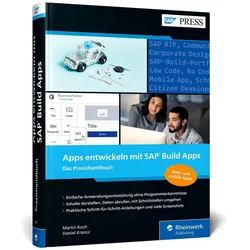
Apps entwickeln mit SAP Build Apps, Fachbücher von Daniel Krancz, Martin KochApps bauen kann ganz leicht sein – das verspricht die neue No-Code-Plattform SAP Build Apps. Mit diesem Praxishandbuch steigen Sie ohne Vorkenntnisse in die Appentwicklung ein und lernen Schritt für Schritt, wie Sie Anwendungen erstellen, die Ihre Kolleginnen und Kollegen begeistern. Im Handumdrehen werden Sie für Ihre Abteilung Apps aufbauen, gestalten, mit Daten versorgen und veröffentlichen. Aus dem Inhalt: No-Code und Low-Code Entwicklungsumgebung Composer Pro AppGyver-Plattform Datenhaltung Benutzeroberfläche gestalten Controls REST und OData Mobile Apps und Web-Apps Beispielapps für häufige Anforderungen.79,90 €*Versand: 0,00 €Sichere Weiterleitung zum Anbieter
-
Microsoft 365 Business Basic | 1 Benutzer | 12 Monate | Teams, Exchange, OneDrive | Web-AppsMicrosoft 365 Business Basic | 1 Benutzer | 12 Monate | Teams, Exchange, OneDrive | Web-Apps Die effiziente Cloud-Lösung für Unternehmen – professionelle E-Mail, Online-Zusammenarbeit und sicherer Datenaustausch ohne lokale Installation. Digitale Lieferung per E-Mail 12-Monats-Abonnement (Laufzeitlizenz) Optimiert für Web & mobile Nutzung 1 TB OneDrive Cloud-Speicher pro Nutzer – zentraler Zugriff auf Unternehmensdaten Perfekt für Remote-Teams und flexible Zusammenarbeit Europäischer Anbieter mit zentralem Support & Lizenzabwicklung aus Deutschland Persönlicher Lizenz-Support für Ihr Unternehmen Direkte Unterstützung bei Auswahl, Einrichtung und Aktivierung Ihrer Microsoft 365 Lösung – schnell, zuverlässig und verständlich erklärt. ✔ Unterstützung vor & nach dem Kauf ✔ Hilfe bei Einrichtung & Nutzung ✔ Klare Empfehlungen statt komplizierter Lizenzmodelle Cloud-basierte Zusammenarbeit für moderne Teams Microsoft 365 Business Basic bietet Unternehmen eine vollständig cloudbasierte Arbeitsumgebung für Kommunikation, Zusammenarbeit und Datenaustausch. Ideal für Teams, die flexibel arbeiten und keine lokale Softwareinstallation benötigen. Enthaltene Anwendungen & Dienste Exchange Online: Professionelles E-Mail-Postfach mit 50 GB Speicher Microsoft Teams: Chats, Videokonferenzen und Teamkommunikation OneDrive: 1 TB Cloud-Speicher für Dateien und Zusammenarbeit Web-Apps: Word, Excel und PowerPoint direkt im Browser nutzbar SharePoint: Zentrale Dokumentenverwaltung und Teamorganisation Business Basic oder Standard – welche Lösung passt zu Ihrem Unternehmen? Entscheidungskriterium Business Basic Business Standard Arbeitsweise✔ Reine Cloud-NutzungDesktop + Cloud kombiniert Flexibilität✔ Zugriff von überallOnline & Offline arbeiten Kosten✔ KosteneffizientHöher durch Desktop-Apps Wann wählen✔ Wenn nur Web-Apps benötigt werdenWenn Desktop-Programme erforderlich sind Wann NICHT✖ Wenn lokale Installation benötigt wird✖ Wenn ausschließlich Cloud gewünscht ist Lieferumfang Microsoft 365 Business Basic Lizenz Digitale Bereitstellung per E-Mail Einrichtungsanleitung zur schnellen Einrichtung Datenschutz & Compliance DSGVO-konforme Nutzung innerhalb der EU-Infrastruktur möglich – geeignet für moderne Anforderungen an Datenschutz und sichere Zusammenarbeit. Unterstützt Unternehmen bei der sicheren Verwaltung und Verarbeitung geschäftlicher Daten. Die flexible Cloud-Lösung für Ihr Unternehmen Effizient, sicher und sofort einsatzbereit. Jetzt Microsoft 365 Business Basic sichern und Ihr Team digital vernetzen – Lieferung direkt nach dem Kauf.125,89 €*Versand: 0,00 €Sichere Weiterleitung zum Anbieter
-
NVIDIA Grid Virtual Apps Abonnement-Lizenz 4 Jahre 1 gleichzeitiger Benutzer (711-VAP002+P2CMI48)Produktbeschreibung: NVIDIA Grid Virtual Apps - Abonnement-Lizenz (4 Jahre) - 1 gleichzeitiger Benutzer, Produkttyp: Abonnement-Lizenz - 4 Jahre, Kategorie: Utilites - Desktopvirtualisierung, Anzahl Lizenzen: 1 gleichzeitiger Benutzer53,19 €*Versand: 0,00 €Sichere Weiterleitung zum Anbieter
-
Wie Apps auf TV installieren?
Um Apps auf einem Smart-TV zu installieren, müssen Sie normalerweise den entsprechenden App Store auf Ihrem Fernseher öffnen. Dies kann je nach Marke und Modell des TVs variieren. Suchen Sie nach dem App Store-Symbol auf dem Startbildschirm oder in den Einstellungen. Dort können Sie nach Apps suchen, diese herunterladen und installieren. Einige Smart-TVs ermöglichen auch das Herunterladen von Apps über USB oder externe Geräte. Stellen Sie sicher, dass Ihr TV mit dem Internet verbunden ist, um auf den App Store zugreifen zu können. **
-
Wie Apps auf Smart TV installieren?
Um Apps auf einem Smart TV zu installieren, müssen Sie normalerweise den App Store oder die App-Plattform auf Ihrem Smart TV aufrufen. Dort können Sie nach der gewünschten App suchen und sie herunterladen. Einige Smart TVs haben auch die Möglichkeit, Apps von externen Quellen herunterzuladen, indem Sie die entsprechenden Einstellungen ändern. Stellen Sie sicher, dass Ihr Smart TV mit dem Internet verbunden ist, um Apps herunterladen zu können. Wenn Sie Schwierigkeiten haben, die gewünschte App zu finden, können Sie auch die Bedienungsanleitung Ihres Smart TVs konsultieren oder den Hersteller kontaktieren. **
-
Wieso kann ich keine Apps installieren?
Es gibt mehrere mögliche Gründe, warum du keine Apps installieren kannst. Einer davon könnte sein, dass dein Gerät nicht genügend Speicherplatz hat, um die App herunterzuladen. Ein anderer Grund könnte sein, dass du nicht mit dem Internet verbunden bist oder eine schlechte Verbindung hast. Es ist auch möglich, dass es ein Problem mit deinem Google Play Store oder App Store Konto gibt, das die Installation verhindert. Schließlich könnte es sein, dass die App, die du installieren möchtest, nicht mit deinem Gerät kompatibel ist. Es ist ratsam, diese möglichen Ursachen zu überprüfen, um das Problem zu lösen. **
-
Wie kann ich neue Apps installieren?
Um neue Apps auf deinem Gerät zu installieren, musst du zuerst den entsprechenden App Store öffnen, entweder den Google Play Store für Android-Geräte oder den App Store für iOS-Geräte. Suche dann nach der gewünschten App, indem du entweder den Namen eingibst oder durch die Kategorien stöberst. Klicke auf die App und wähle die Option "Installieren" oder "Herunterladen". Bestätige gegebenenfalls die Berechtigungen, die die App benötigt, und warte, bis der Download abgeschlossen ist. Nachdem die App heruntergeladen wurde, kannst du sie öffnen und verwenden. **
Ähnliche Suchbegriffe für Apps installieren
-
Adobe Creative Cloud All AppsAdobe Creative Cloud All Apps Adobe Creative Cloud All Apps, 1 Jahr Die Adobe Creative Cloud All Apps ist eine umfassende Sammlung von über 20 Desktop- und mobilen Apps und Diensten für Fotografie, Design, Video, Web, UX und mehr. Sie ermöglicht es Kreativen aller Ebenen, ihre Ideen in beeindruckende Kunstwerke zu verwandeln. In diesem Artikel erfahren Sie alles, was Sie über Adobe Creative Cloud All Apps wissen müssen, und wie es Ihre kreativen Projekte auf die nächste Stufe heben kann. Einführung in Adobe Creative Cloud All Apps Adobe Creative Cloud All Apps bietet Zugang zu einer unvergleichlichen Auswahl an Kreativ-Tools, die von Branchenstandards wie Adobe Photoshop, Illustrator und Premiere Pro bis hin zu innovativen neuen Tools wie Adobe XD und Adobe Spark reichen. Mit diesen Tools können Nutzer atemberaubende Grafiken, beeindruckende Videos, anspruchsvolle Webdesigns und viele...709,95 €*Versand: 0,00 €Sichere Weiterleitung zum Anbieter
-
Setapp - Powerful Apps for Mac & iOSSetapp - Leistungsstarke Apps für Mac & iOS Setapp - Leistungsstarke Apps für Mac & iOS: Eine umfassende Lösung für Ihre Anwendungsbedürfnisse Setapp ist eine innovative Plattform, die eine Vielzahl leistungsstarker Apps für Mac und iOS bietet. Mit einem einzigen Abonnement erhalten Benutzer Zugriff auf eine umfangreiche Sammlung von hochwertigen Anwendungen, die für Produktivität, Kreativität, Sicherheit und vieles mehr konzipiert wurden. Egal ob Sie ein professioneller Nutzer, ein Student oder ein kreativer Enthusiast sind - Setapp bietet die Tools, die Sie benötigen, um das Beste aus Ihren Mac- und iOS-Geräten herauszuholen. Hauptmerkmale Umfangreiche App-Sammlung Setapp bietet Zugriff auf über 200 erstklassige Apps für eine Vielzahl von Anwendungsgebieten. Von Produktivitätstools wie Texteditoren, Projektmanagement-Anwendungen und Finanzprogrammen bis hin zu kreative...39,99 €*Versand: 0,00 €Sichere Weiterleitung zum Anbieter
-
Wie Apps auf Samsung TV installieren?
Um Apps auf einem Samsung TV zu installieren, müssen Sie zuerst sicherstellen, dass Ihr TV mit dem Internet verbunden ist. Navigieren Sie dann zu der App-Plattform Ihres Samsung TVs, z. B. dem Samsung App Store. Suchen Sie nach der gewünschten App und klicken Sie auf "Installieren". Bestätigen Sie die Installation und warten Sie, bis die App heruntergeladen und installiert ist. Starten Sie die App dann, um sie zu verwenden. **
-
Kann man Apps auf chromecast installieren?
Nein, man kann keine Apps direkt auf einem Chromecast installieren. Der Chromecast ist ein Streaming-Gerät, das Inhalte von anderen Geräten wie Smartphones, Tablets oder Computern auf den Fernseher überträgt. Um Inhalte auf den Chromecast zu streamen, benötigt man eine kompatible App auf einem anderen Gerät, das mit dem Chromecast verbunden ist. Man kann jedoch die Chromecast-fähigen Apps auf einem kompatiblen Gerät installieren und dann die Inhalte auf den Chromecast streamen. **
-
Warum kann ich keine Apps installieren?
Es gibt mehrere Gründe, warum du möglicherweise keine Apps installieren kannst. Einer der häufigsten Gründe ist ein voller Speicherplatz auf deinem Gerät, der es verhindert, neue Apps herunterzuladen. Es könnte auch sein, dass dein Gerät nicht mit der neuesten Version des Betriebssystems kompatibel ist, die für die Installation bestimmter Apps erforderlich ist. Es ist auch möglich, dass es ein Problem mit deinem Internetzugang gibt, das den Download von Apps verhindert. Schließlich könnte es sein, dass es Einschränkungen oder Einstellungen auf deinem Gerät gibt, die die Installation von Apps blockieren. **
-
Kann man auf chromecast Apps installieren?
Kann man auf chromecast Apps installieren? Ja, auf einem Chromecast-Gerät selbst können keine Apps installiert werden. Stattdessen werden Apps von einem Smartphone, Tablet oder Computer auf den Chromecast gestreamt. Der Chromecast dient also als Empfangsgerät für die Inhalte, die von einer anderen Quelle gesteuert werden. Man kann jedoch über den Google Play Store oder den App Store auf dem Steuergerät Apps herunterladen, die mit dem Chromecast kompatibel sind und Inhalte darauf streamen. Somit ist es möglich, eine Vielzahl von Apps und Diensten auf dem Chromecast zu nutzen, ohne sie direkt auf dem Gerät installieren zu müssen. **
* Alle Preise verstehen sich inklusive der gesetzlichen Mehrwertsteuer und ggf. zuzüglich Versandkosten. Die Angebotsinformationen basieren auf den Angaben des jeweiligen Shops und werden über automatisierte Prozesse aktualisiert. Eine Aktualisierung in Echtzeit findet nicht statt, so dass es im Einzelfall zu Abweichungen kommen kann. ** Hinweis: Teile dieses Inhalts wurden von KI erstellt.